Hướng Dẫn Sử Dụng Google Gemini Đơn Giản Hiệu Quả
Chào bạn! Để “làm chủ” Google Gemini không chỉ dừng lại ở việc gõ vài dòng lệnh đơn giản. Để biến nó thành một trợ lý đắc lực (vừa có tâm vừa có tầm), bạn cần biết những “tuyệt chiêu” khai thác tối đa sức mạnh của mô hình AI này. Dưới đây là hướng dẫn chi tiết giúp bạn dùng Gemini “thiệt hay” và cực kỳ chuyên nghiệp.
Ngoài giới thiệu về AI bên mình còn hổ trợ thêm những dịch vụ chia sẻ live stream từ hệ thống Tangmatlivestream hoặc Tangdonhang.net nhé, cụ thể mượt mà nhất thì vẫn cứ là tăng mắt live stream, giá rẻ mà ổn định. Tăng được cả trên trang cá nhân, fanpage, group. Mọi người có nhu cầu liên hệ Admin nhé !
Tiếp theo vào chủ đề chính thôi nào…
1. Hiểu “Luật Chơi”:
Công Thức Prompt Hoàn Hảo Đừng chỉ ra lệnh ngắn ngủn như “Viết bài về cà phê”. Hãy áp dụng công thức Vai trò + Nhiệm vụ + Bối cảnh + Định dạng. Dở: “Lên kế hoạch đi Đà Lạt.” Hay: “Bạn là một chuyên gia du lịch bản địa. Hãy lên lịch trình 3 ngày 2 đêm tại Đà Lạt cho cặp đôi, ưu tiên các quán cà phê chill và tránh những nơi quá đông đúc. Xuất kết quả dưới dạng bảng.”
2. Tận Dụng Các Tính Năng.
“Đáng Đồng Tiền Bát Gạo”  Phân tích hình ảnh và Đa phương thức Bạn có thể tải ảnh lên để Gemini giải toán, giải thích biểu đồ, hoặc thậm chí là nhìn tủ lạnh và gợi ý món ăn. Mẹo: Chụp ảnh một món đồ bị hỏng và hỏi: “Đây là bộ phận gì và tôi có thể sửa nó như thế nào?” Kết nối Hệ sinh thái Google (Extensions) Đây là điểm mạnh nhất của Gemini. Bạn có thể dùng lệnh @ để gọi các ứng dụng khác: @Google Drive: “Tìm bản tóm tắt dự án X trong Drive của tôi và lập danh sách các việc cần làm.” @YouTube: “Tìm các video hướng dẫn nấu phở bò chuẩn vị và tóm tắt các bước chính.” @Google Maps: “Tìm lộ trình đi từ nhà đến sân bay và gợi ý các quán ăn sáng dọc đường.”
 Phân tích hình ảnh và Đa phương thức Bạn có thể tải ảnh lên để Gemini giải toán, giải thích biểu đồ, hoặc thậm chí là nhìn tủ lạnh và gợi ý món ăn. Mẹo: Chụp ảnh một món đồ bị hỏng và hỏi: “Đây là bộ phận gì và tôi có thể sửa nó như thế nào?”
  Kết nối Hệ sinh thái Google (Extensions) Đây là điểm mạnh nhất của Gemini. Bạn có thể dùng lệnh @ để gọi các ứng dụng khác: @Google Drive: “Tìm bản tóm tắt dự án X trong Drive của tôi và lập danh sách các việc cần làm.” @YouTube: “Tìm các video hướng dẫn nấu phở bò chuẩn vị và tóm tắt các bước chính.” @Google Maps: “Tìm lộ trình đi từ nhà đến sân bay và gợi ý các quán ăn sáng dọc đường.”
3. Các “Tip” Nâng Cao Để Gemini Thông Minh Hơn
Chỉnh sửa phản hồi (Modify response) Sau khi Gemini trả lời, bạn sẽ thấy biểu tượng điều chỉnh (ba thanh gạt). Bạn có thể chọn: Ngắn gọn hơn hoặc Dài hơn. Chuyên nghiệp hơn hoặc Gần gũi hơn. Kiểm tra nguồn tin (Double-check) Bấm vào biểu tượng chữ G dưới câu trả lời. Gemini sẽ tự đối soát với Google Search để xem thông tin đó có chính xác hay không (màu xanh là có nguồn xác thực, màu đỏ là có thể chưa chuẩn).
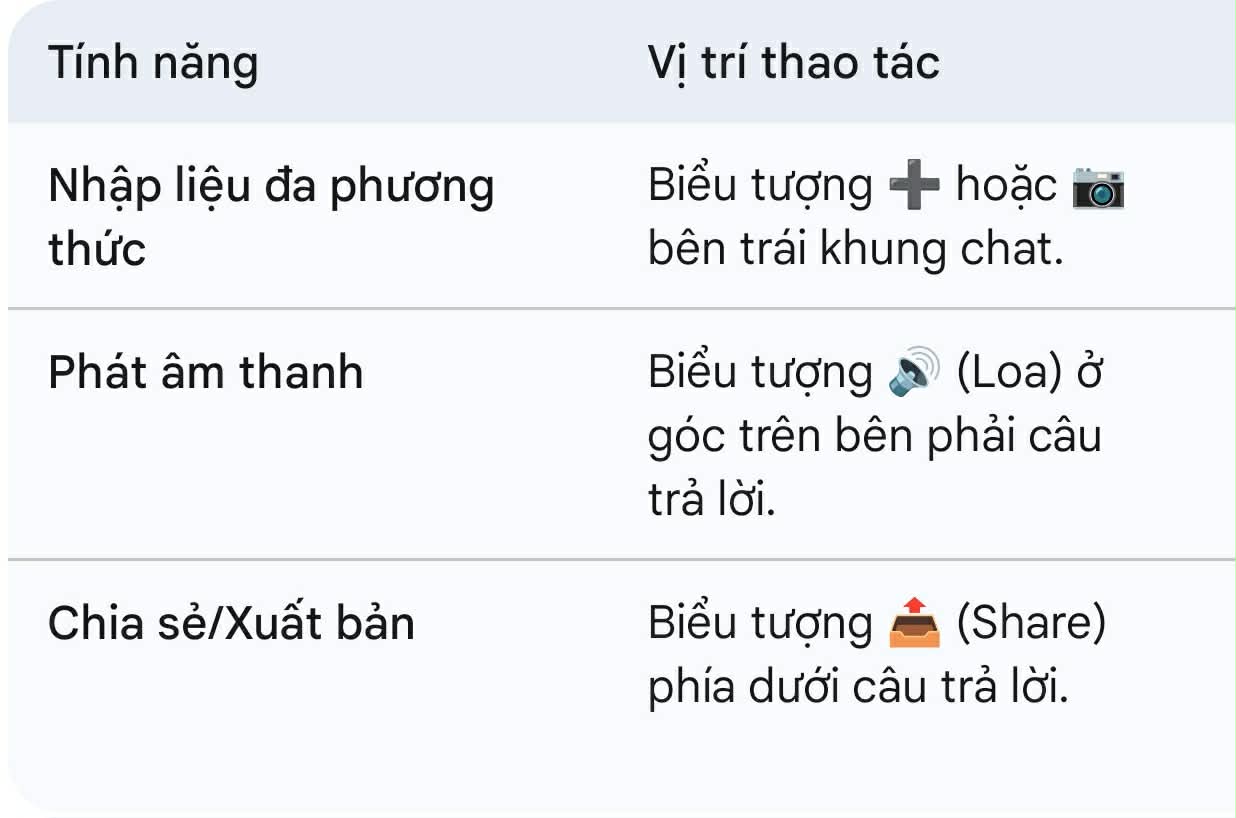
4. Hình Ảnh Minh Họa Các Bước Thao Tác Lưu ý:
Vì tôi là AI văn bản, tôi sẽ mô tả giao diện trực quan để bạn dễ hình dung và thao tác theo nhé!